Informations générales
Thème concerné : Paiements et Banque
Date de création de l’article : 12/03/2026
Date dernière mise à jour de l’article : 12/05/2026
Objectif
Vous guider si vous ne parvenez pas à relier une transaction bancaire (un paiement, un encaissement...) avec la facture correspondante.
Public concerné
Clients
Prérequis
Pour pouvoir associer une transaction :
Votre banque doit être connectée
Votre facture doit être déposée dans le menu “Pièces”
La facture doit être lisible et complète
Pourquoi vous ne pouvez pas faire l’association ?
1. La facture n’est pas encore déposée dans CENSE
Si la facture n’a pas été ajoutée dans le menu “Pièces”, CENSE ne pourra pas vous la proposer lors de l’association.
Étapes à réaliser
Allez dans le menu “Pièces”
Vérifiez si la facture est présente
Facture absente : ajoutez-la (photo ou PDF)
2. La facture est déposée, mais pas encore lisible
Lorsque vous ajoutez une facture, CENSE analyse automatiquement le document.
Si celui-ci est :
Flou
Mal cadré
Trop sombre
Incomplet
Manuscrit
Étapes à réaliser
Ouvrez la facture dans le menu “Pièces”
Vérifiez que la facture soit lisible
Si nécessaire, déposez une version plus nette ou complète
3. Vos transactions ne sont pas encore arrivées dans CENSE
Selon votre banque, les transactions peuvent mettre quelques minutes avant d’apparaître, ou nécessiter une reconnexion.
Étapes à réaliser
Allez dans le menu “Banques”
Vérifiez si le bouton “Reconnexion” apparaît, cliquez dessus
Revenez ensuite dans la liste des transactions
Actualisez la page
CENSE récupère automatiquement les mouvements dès que la connexion est active.
4. Vous êtes dans le mauvais compte bancaire
Si vous avez plusieurs comptes dans une même banque, il se peut que vous regardiez le mauvais :
Compte courant
Compte CB différée
Compte épargne
Étapes à réaliser
Vérifiez le nom du compte affiché
Changez de compte dans la liste si nécessaire
5. Un filtre masque les transactions ou les factures
Les filtres peuvent cacher certains éléments.
Étapes à réaliser
Réinitialiser votre recherche
6. Votre transaction doit être associée à plusieurs factures
Si un paiement regroupe plusieurs factures, CENSE vous proposera une ventilation (répartition du montant).
Étapes à réaliser
Cliquez sur la transaction
Sélectionnez toutes les factures concernées
Répartissez les montants dans le panneau de droite
Sauvegarder
1 : 
2 : 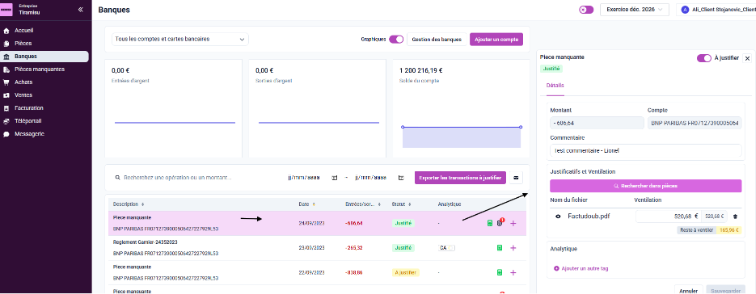
3 :
4 :
Astuces rapides à essayer avant de contacter le support
Actualiser la page
Se déconnecter / reconnecter
Vérifier que la facture est bien dans le menu “Pièces”
Vérifier que la banque est bien connectée
Enlever tous les filtres
Vérifier le compte bancaire
Refaire la tentative d’association
Contact support
Si vous avez encore un doute ou un blocage après avoir suivi l’ensemble des étapes :
Faites une capture d’écran de la transaction
Indiquez la facture concernée
Précisez le compte utilisé
Contactez le support par e-mail ou via le bouton “Besoin d’aide” de la plateforme CENSE.
Articles connexes
Je n’arrive pas à me connecter à ma banque
Je ne vois pas mes transactions bancaires
Ma synchronisation bancaire s’est arrêtée
Cet article a-t-il été utile ?
C'est super !
Merci pour votre commentaire
Désolé ! Nous n'avons pas pu vous être utile
Merci pour votre commentaire
Commentaires envoyés
Nous apprécions vos efforts et nous allons corriger l'article